Увидеть последнее показание
Сахар, направление изменения и недавняя история — рядом на экране телефона.
ДЛЯ ЖИЗНИ С ДИАБЕТОМ 1 ТИПА
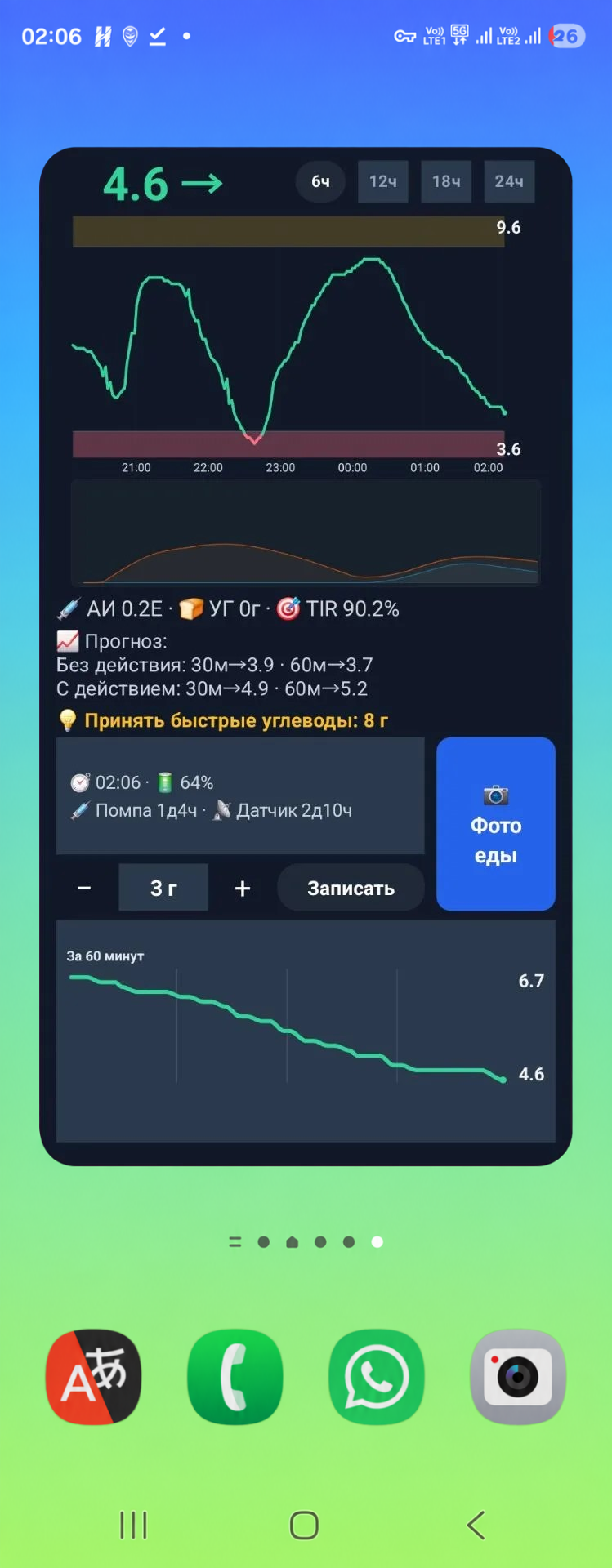
Виджет Dia.best на главном экране Android: сахар, прогноз и подсказки. Записывайте углеводы и введённый инсулин прямо из виджета — приложение открывать не нужно.
Android · Для людей на ручках и помпе
Nightscout от Dia.best — 499 ₽/год.
+499 ₽ на баланс для платных функций. Как это работает →
Рассмотрите настоящий виджет крупно
Пример на снимке. Показания и подписи зависят от ваших данных и режима.
Прочитать пояснения ко всем элементамЗНАКОМСТВО С СЕРВИСОМ
Познакомьтесь с сервисом и начните настройку виджета на своём телефоне.
Настроить виджетУстановите циферблат Dia.best и смотрите глюкозу, тренд и график прямо на часах. Для показаний нужны приложения Dia.best на телефоне и часах.
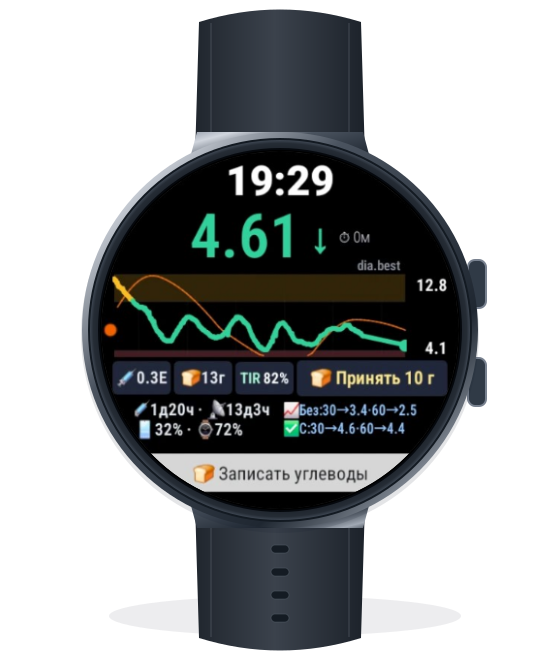
Начните с часов, подключите телефон и пользуйтесь Dia.best каждый день.
Откройте Google Play и установите Dia.best на совместимые часы.
Открыть Google PlayЗарегистрируйтесь и подключите показания по подсказкам сервиса.
ЗарегистрироватьсяПодключите приложения Dia.best на телефоне и часах. На телефоне: удерживайте свободное место → «Виджеты» → Dia.best. Для расчёта дозы укажите в Профиле свои УК, ФЧИ и цель.
Установить приложениеDia.best оценит углеводы и рассчитает дозу по вашим настройкам. Перед введением проверьте порцию, углеводы и расчёт.
Перейти в кабинет
Нажмите значок карты в виджете, чтобы открыть последнее переданное местоположение ребёнка или основного телефона на Яндекс Картах.

ОБЫЧНЫЕ МОМЕНТЫ
Прогулка, мороженое, время вместе. Показания сахара и записи действий остаются под рукой.
ПОМОЩЬ В ПРИВЫЧНЫХ ДЕЛАХ
Сахар, направление изменения и недавняя история — рядом на экране телефона.
Откройте камеру из виджета, чтобы оценить углеводы в еде. Проверьте порцию и результат.
Записывайте углеводы и уже введённый инсулин. В подключённый Nightscout записи передаются через синхронизацию.
Для расчётов задайте личные коэффициенты и цели. Подсказки зависят от свежести показаний и полноты записей.
При прогнозе низкого сахара виджет может предложить быстрые углеводы. При росте сахара и необходимости коррекции — расчёт подколки в единицах инсулина с учётом ваших настроек.
Сфотографируйте еду из виджета. Система оценит углеводы в порции и на основе этой оценки рассчитает рекомендуемую дозу инсулина в единицах — после настройки личных параметров.
Для записи углеводов и введённого инсулина не нужно открывать приложение. Последний час виден крупнее, с отметками действий. При настроенной связи записи передаются в Nightscout и совместимые приложения.
Для расчёта дозы заполните углеводный коэффициент и фактор чувствительности к инсулину. Также нужны целевой сахар, параметры действия инсулина и учёт уже введённых доз.
Как настроить виджетОценку порции и расчёт дозы нужно проверить. Подсказка зависит от свежести показаний и полноты записей; прогноз может ошибаться. На первом снимке показан пример предложения принять 8 г быстрых углеводов. В другом примере, «Помпа: после углеводов», надпись «8 г из 8 г» означает, что они уже учтены.
ПОДРОБНЫЙ РАЗБОР
27 элементов по группам. Нажмите подпись у скриншота или раскройте полный разбор.
Это последнее полученное показание датчика. На этих примерах сахар указан в ммоль/л. Рядом — направление изменения; ниже — время показания.
Сахар виден прямо на главном экране телефона. По времени можно проверить, насколько свежие данные.
Стрелка вверх означает рост, вниз — снижение, вправо — небольшое изменение сейчас. На этих снимках показана стрелка вправо.
Одинаковая цифра может сопровождаться ростом или падением. Стрелка показывает недавнее направление, а прогноз ниже — отдельный расчёт на будущее.
Эти кнопки выбирают период основного графика: последние 6, 12, 18 или 24 часа. На снимках выбрано 6 часов.
Короткий период удобен для недавней еды и уколов, длинный — чтобы посмотреть день целиком. Нижний график по-прежнему показывает последний час.
Время идёт слева направо. Зелёная линия показывает значения от 4 до 10 ммоль/л, жёлтая — выше 10, розовая — ниже 4. Цветные области помогают заметить выходы за эти границы.
Это цветовая шкала графика виджета. Личные цели для расчётов задаются отдельно в профиле.
Числа справа показывают верхнее и нижнее значения сахара на показанном графике. Под графиком отмечено время.
Можно понять, насколько высоким или низким был сахар и когда это произошло. Эти числа не являются вашей целевой нормой.
Режим: обычная ручка, ручка Хомченко
В примерах с ручками значки шприца отмечают записанные введения инсулина. Их положение по времени помогает сопоставить укол и дальнейшее изменение сахара.
Не нужно вспоминать время укола по памяти. Значок означает запись события, а не команду сделать ещё один укол.
В отдельной узкой полосе под основным графиком оранжевая линия показывает расчётную силу действия уже введённого быстрого инсулина во времени. После введения действие нарастает с задержкой, затем ослабевает. Несколько доз складываются в одну общую кривую.
АИ показывает оценку оставшегося количества в единицах, а эта линия — как меняется его действие. Высота линии не является новой дозой или фактическим измерением силы инсулина.
Это расчётная оценка ранее введённого быстрого инсулина, который ещё учитывается как действующий. «Е» и «ЕД» означают единицы инсулина. Например, «АИ 1 Е» — оценка оставшегося активного инсулина, а не указание ввести ещё 1 Е.
Показатель зависит от доступной истории введений и настроенной продолжительности действия. Он может отличаться от АИ в AAPS: Dia.best может пересчитывать его по своей модели.
Это оценка оставшихся углеводов из уже записанной еды. Это не количество углеводов, которое предлагается съесть сейчас.
Сахар после еды может продолжать меняться. Показатель помогает учитывать предыдущую еду вместе с инсулином.
Показатель рассчитывается по доступным показаниям за последние 24 часа: какая их доля попала в диапазон 3,9–10 ммоль/л. Например, 92,2% означает около 92% таких показаний в диапазоне.
Это сводка за скользящие 24 часа, а не только с начала сегодняшнего дня. При пробелах в данных она не описывает всё пропущенное время.
Режим: помпа
В той же узкой полосе синяя линия показывает расчётное действие фонового инсулина — базала и временных изменений подачи, когда такая история доступна.
Позволяет видеть фоновое действие вместе с оранжевой кривой болюсов. В примерах с ручками эта синяя линия не показывается.
«30м» и «60м» — возможный сахар через 30 и 60 минут. «Без действия» — расчёт без дополнительного действия. «С действием» — с действием, учтённым в подсказке. Иногда строки совпадают.
Можно сравнить расчётные сценарии и раньше заметить возможное снижение или рост. Это прогноз по доступным данным, а не обещание точного будущего значения.
Система может предложить подождать, принять углеводы при прогнозе снижения или рассчитать инсулин, если нужна коррекция. «Подождать» означает, что сейчас в расчёте не предлагается новое действие.
Подсказка помогает связать показания, еду и инсулин. Она зависит от настроек и полноты записей; её нужно сопоставлять со свежим сахаром и самочувствием.
В примере «Помпа: после углеводов» написано «Подождать после углеводов: 8 г из 8 г». Система уже учла все 8 г из предложенного количества и показывает ожидание их действия.
Это не просьба снова съесть 8 г. Такая подпись помогает не повторить уже записанное действие. Числа относятся только к ситуации на этом снимке.
Кнопка сразу открывает в приложении работу с фотографией еды. По фото система оценивает углеводы; после проверки порции и заполнения личных параметров можно получить расчёт инсулина.
Начать анализ можно прямо с виджета, без поиска нужного раздела. Фото даёт оценку: состав и размер порции нужно проверить.
Выберите количество съеденных углеводов кнопками «−» и «+», затем нажмите «Записать». Если нажать само число, откроется небольшое окно для ввода количества с клавиатуры и сохранения.
Еду можно записать с главного экрана, не переходя в кабинет. Число в поле — выбранное для записи количество; оно не обязано совпадать с отдельной подсказкой системы.
Режим: обычная ручка, ручка Хомченко
В режиме ручек есть отдельная строка для уже введённой дозы. Выберите её кнопками «−» и «+» или нажмите число для ввода с клавиатуры. Кнопка «Укол» сохраняет запись; в английском приложении она называется Log.
Запись попадает в историю и последующие расчёты. Виджет не вводит инсулин и не отправляет помпе команду на введение.
Режим: ручка Хомченко
Вместо обычного поля ЕД этот режим показывает перемещение в микрометрах (мкм), а рядом — его пересчёт в единицы инсулина. На примере «5 мкм ≈ 0,033 ЕД». «Укол» сохраняет введённое количество.
Пересчёт зависит от выбранного в профиле инсулина и коэффициента шкалы. Это формат записи, а не рекомендуемая доза.
Режим: помпа
Если AAPS или другая совместимая система передаёт введения помпы в подключённый Nightscout, Dia.best получает эти записи автоматически. Из доступной истории строятся отметки доз и оценка действия инсулина.
Переданные помпой дозы не нужно повторно вводить вручную. Само наличие помпы не гарантирует передачу: источник и синхронизация должны быть настроены.
Нажмите на виджет вне отдельных кнопок, чтобы открыть приложение и перейти к более подробной информации. Кнопки периода, записи и фото выполняют свои действия.
На главном экране остаётся краткий обзор, а полная история и настройки доступны в приложении.
Время внутри виджета соответствует последней точке сахара, полученной для графика. Оно отличается по смыслу от текущего времени в верхней строке телефона.
Если это время отстаёт, виджет показывает старое показание. При проблеме связи он также может показать предупреждение о том, как давно нет новых данных.
Процент внутри виджета показывает переданный источником данных заряд телефона; для Nightscout это обычно телефон, отправляющий показания. Значок вилки означает, что источник сообщил о зарядке.
Это может быть телефон ребёнка, а не телефон, на котором вы смотрите виджет. Прочерк означает, что заряд не получен; он не означает 0%.
Режим: помпа
Счётчик показывает время после события смены инфузионной системы или места установки помпы. Дата берётся из записи Site Change в Nightscout; если её нет, используется сохранённая дата начала в настройках. «1д15ч» — 1 день 15 часов.
Это возраст текущего места установки или расходника по записанной дате. Он не показывает общий срок службы помпы или остаток инсулина в резервуаре.
Счётчик показывает время после установки датчика: например, «2д20ч» — 2 дня 20 часов. Дата берётся из события Sensor Change в Nightscout или из даты, сохранённой в настройках.
Помогает помнить дату установки. Прочерк означает, что дата не получена; неверно записанная дата даёт неверный возраст.
Режим: обычная ручка, ручка Хомченко
В режиме ручек здесь показан последний записанный укол и сколько времени прошло. В примерах — «0,1 ЕД · 34 мин назад».
Помогает вспомнить недавний укол и избежать повторной записи по забывчивости. Это история введения, а не предложение ввести указанную дозу ещё раз.
Самый нижний график показывает последний час сахара, независимо от выбранных 6, 12, 18 или 24 часов наверху. Справа — максимум и минимум на этом отрезке; последняя точка — крайнее полученное показание.
Жёлтые и зелёные участки здесь относятся к сахару. График действия инсулина расположен выше, отдельной узкой полосой под основным графиком.
Жёлтые подписи в г — записанные углеводы. Голубые подписи в Е — введённый инсулин. «SMB» с сиреневой подписью обозначает небольшой автоматический болюс, если источник передал этот тип. Линия от подписи связывает запись с её положением по времени.
Это история действий, не новые назначения. Чтобы подписи помещались, близкие записи могут объединяться: число тогда показывает сумму нескольких событий.
Прочерк или сообщение об отсутствии данных означает, что значение не получено. Это не подтверждение нулевого инсулина, углеводов или заряда.
При отсутствии интернета, ошибке сервера или задержке источника виджет сохраняет последние полученные данные и показывает предупреждение. Если требуется вход, он предлагает открыть приложение.
Запись отправляется в Dia.best; при подключённом Nightscout сервис начинает её синхронизацию. Получение записей в xDrip+ и AAPS зависит от настроек обмена и поддерживаемых типов событий.
Язык виджета следует языку приложения. Состав строк меняется по режиму в профиле: помпа, обычная ручка или ручка Хомченко. Часовой график можно скрыть в настройках.
НАЧНЁМ С ВАШЕГО САХАРА
Ответьте на несколько вопросов о телефоне и приложении датчика. Если Nightscout уже есть, можно сразу перейти к его подключению.
Получите шаги для своего источника и проверьте, что сахар обновляется. Подключите свой Nightscout бесплатно или создайте Nightscout от Dia.best.
Установите приложение и разместите виджет на главном экране. Для рекомендаций по дозе заполните личные коэффициенты; смотреть сахар и вести записи можно без них.
Место для ваших показаний и записей. Подключение своего Nightscout бесплатно.
NIGHTSCOUT ОТ DIA.BEST
Мы создадим ваш Nightscout и будем поддерживать его работу. Nightscout полностью оплачен на год.
После оплаты все 499 ₽ дополнительно зачисляются на ваш баланс Dia.best. Деньги с баланса за Nightscout постепенно не списываются.
Годовая подписка автоматически продлевается раз в год. Автопродление можно отключить в профиле в любой момент. После каждого успешного продления на баланс снова начисляются 499 ₽.
Подключить Nightscout за 499 ₽ →Уже созданный бесплатный Nightscout остаётся бесплатным. Свой Nightscout можно подключить бесплатно.
Баланс предназначен для платных функций Dia.best и не выводится на банковскую карту.
Да, если удаётся подключить показания вашего датчика через поддерживаемый источник. Введённый инсулин и углеводы можно записывать вручную. Для помпы и устройств с передачей доз способ подключения уточняется отдельно.
Для просмотра сахара и ведения записей — нет. Для расчёта инсулина после фото еды или для коррекции сахара заполните углеводный коэффициент (УК) и фактор чувствительности к инсулину (ФЧИ). УК связывает количество углеводов с дозой инсулина, а ФЧИ описывает ожидаемое снижение сахара от одной единицы инсулина. Также нужны целевой сахар, параметры действия инсулина и учёт уже введённых доз. Используйте свои действующие настройки с правильными единицами измерения.
Нет. Запись сохраняет информацию об уже введённой дозе. Записывать углеводы и инсулин можно прямо из виджета, без открытия приложения. В режиме ручек для записи введённого инсулина есть отдельная кнопка «Укол». Число в поле записи не является рекомендацией ввести такую дозу.
Можно использовать свой. В новом начале работы предусмотрен отдельный путь подключения существующего Nightscout. Посмотреть этот путь →
Виджет на этой странице предназначен для Android. На iPhone можно пользоваться веб-кабинетом с Nightscout. Открыть кабинет или написать в поддержку.
Начните с подключения своих показаний.